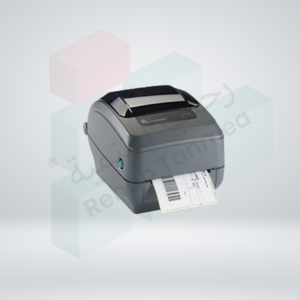
الوصف
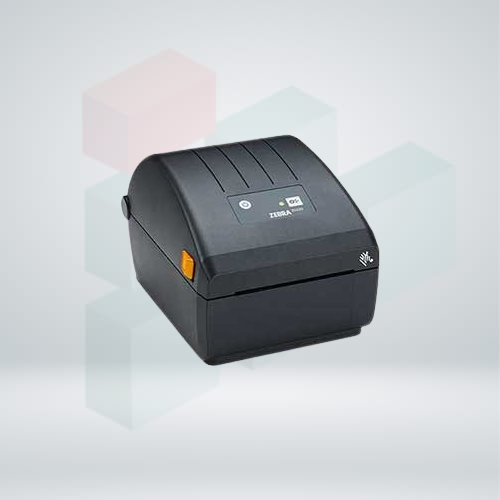
طابعة الباركود Zebra ZD220 هي من الطابعات الاقتصادية والموثوقة لطباعة الملصقات والباركود، وتُستخدم كثيرًا في المحلات والمخازن والشحن. سأشرح لك أهم النقاط حول الطابعة من حيث:
✅ مواصفات Zebra ZD220 الأساسية:
-
نوع الطباعة: حرارية مباشرة (Direct Thermal) – لا تحتاج إلى حبر.
-
دقة الطباعة: 203 dpi
-
سرعة الطباعة: حتى 4 إنش/ثانية
-
العرض الأقصى للورق: حتى 4.09 إنش (104 ملم)
-
الواجهة: USB فقط (لا يوجد شبكة أو Wi-Fi في ZD220)
-
نظام التشغيل المدعوم: Windows، ويمكن دعمها على macOS/Linux بتعريفات مناسبة
🔌 التوصيل والتثبيت على الكمبيوتر (Windows)
1. توصيل الطابعة
2. تحميل التعريف (Driver)
رابط مباشر:
https://www.zebra.com/us/en/support-downloads/printer-software/printer-drivers/zebra-designer.html
3. تثبيت التعريف
-
شغّل ملف التثبيت واتبع الخطوات
-
سيكتشف النظام الطابعة تلقائيًا
-
اختَر ZD220 من القائمة أثناء التثبيت
🖨️ إعداد الطباعة
باستخدام برنامج Zebra Designer:
-
نزّل البرنامج من الموقع:
https://www.zebra.com/us/en/products/software/barcode-printers/zebra-designer.html
-
أنشئ تصميمًا جديدًا (Label)
-
اختر الطابعة ZD220
-
حدد أبعاد الملصق
-
أضف النصوص والباركود حسب حاجتك
🛠️ إعداد الورق والباركود
-
افتح غطاء الطابعة وضع رول الورق
-
اضبط الحساسات الجانبية لضبط عرض الورق
-
بعد تركيب الورق، اضغط الزر حتى يومض باللون الأخضر مرة واحدة، ثم اتركه: هذا يعاير الطابعة للورق الجديد
🧪 طباعة اختبارية (Test Print)